IPTV na PlayStation i Xbox konzoli — da li radi?
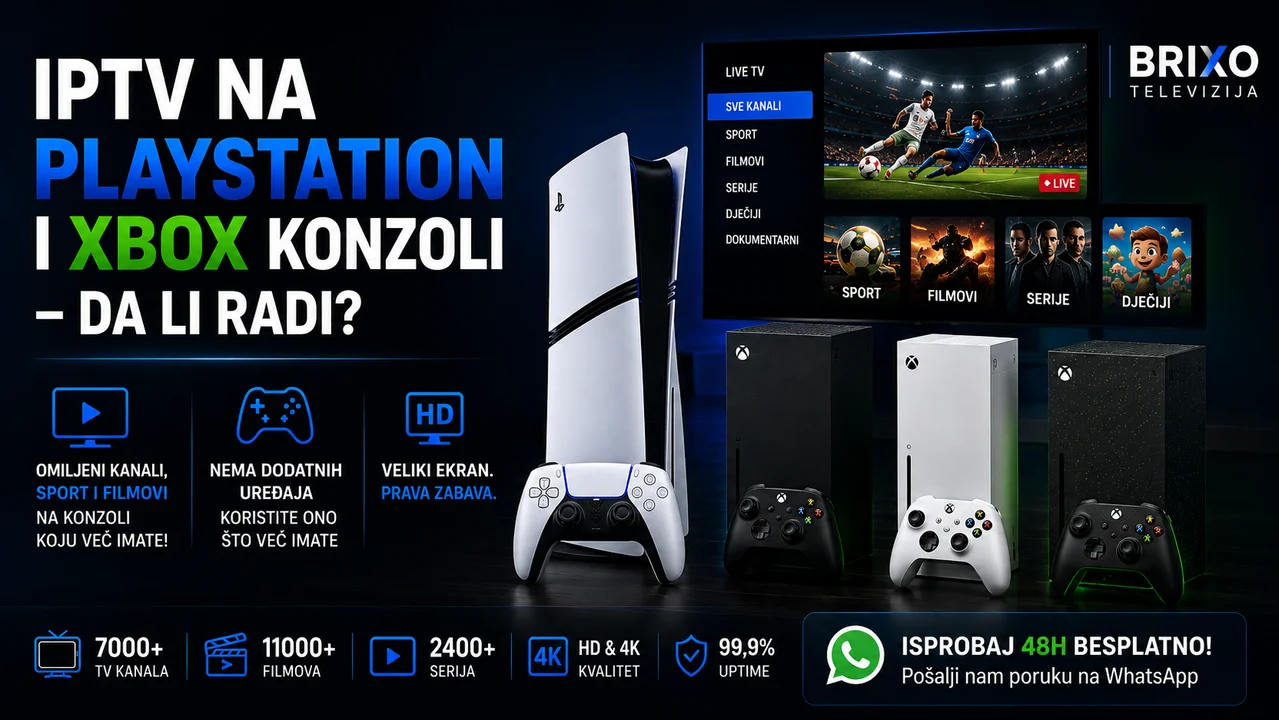
Skoro svako domaćinstvo danas ima neku konzolu pod televizorom — PlayStation, Xbox, ili obje. I skoro svako se u nekom trenutku zapitao isto: "Čemu kupovati Fire Stick ili Android box, kad već imam ovo?" Logično pitanje, i zaslužuje pošten odgovor, bez uljepšavanja.
Kratak odgovor: Da, IPTV se tehnički može gledati i na PlayStation-u i na Xbox-u, ali nijedna konzola nema zvaničnu IPTV aplikaciju. Na PS4/PS5 se koristi skriveni internet browser i web-verzija IPTV plejera, dok se na Xbox-u koristi VLC aplikacija sa Microsoft Store-a. Oba metoda rade, ali su osjetno nezgrapnija od prave IPTV aplikacije — bez EPG-a, bez catch-up-a, i uz navigaciju kontrolerom umjesto daljinskim. Za povremeno gledanje sasvim dovoljno, za svakodnevnu upotrebu ipak se isplati poseban uređaj.
Da li PlayStation i Xbox uopšte podržavaju IPTV?
Kratko — ne postoji "IPTV" aplikacija na PlayStation Store-u niti na Microsoft Store-u, i vjerovatno nikad neće ni postojati, jer obje kompanije striktno kontrolišu šta se objavljuje u njihovim prodavnicama. Ono što postoji su zaobilazna rješenja koja koriste alate koje konzole već imaju ugrađene — browser na PlayStation-u i VLC na Xbox-u. Oba rade, ali nijedno nije napravljeno prvenstveno za IPTV, pa je iskustvo dosta drugačije od onoga na Smart TV-u ili Fire Stick-u.
Kako gledati IPTV na PlayStation-u (PS4 i PS5)
Skriveni browser
PS4 ima internet browser dostupan direktno sa početnog ekrana ili preko pretrage u biblioteci. Kod PS5 je stvar malo komplikovanija — browser nije vidljiv na početnom ekranu, ali postoji u sistemu i može se pokrenuti preko podešavanja. Kad ga jednom pokrenete, otvorite web-verziju IPTV plejera, unesete svoje pristupne podatke ili M3U link, i kanali kreću.
Šta možete očekivati
PS5 podržava HDMI 2.1 izlaz do 4K rezolucije, pa je slika po kvalitetu odlična kad veza radi kako treba. Neki korisnici čak koriste picture-in-picture opciju u browseru da gledaju IPTV u malom prozoru dok igraju igru. Ali realno govoreći, ovo je workaround, ne pravo rješenje: browser nije zvanično predviđen za video streaming, navigacija kontrolerom po web stranici je nezgrapna, a ne postoji EPG (program vodič) niti organizacija kanala u kategorije kakvu imate u pravoj IPTV aplikaciji.
Kako gledati IPTV na Xbox-u
VLC aplikacija i M3U
Xbox (Series X, Series S, kao i stariji Xbox One) ima nešto praktičniju opciju — VLC Media Player je dostupan besplatno na Microsoft Store-u i podržava M3U plejliste nativno. Instalirate VLC, otvorite opciju "Open Network Stream", unesete svoj M3U link, i strim kreće direktno.
Ograničenja ovog metoda
VLC je odličan za brzu provjeru da li vaš IPTV link uopšte radi, ali kao trajno rješenje ima iste nedostatke kao i PS5 browser metoda — nema EPG-a, nema organizovanih kategorija kanala, a ako vaš provajder koristi Xtream Codes prijavu umjesto direktnog M3U linka, VLC to ne podržava nativno — potreban je M3U link konvertovan iz tih podataka.
A šta je sa castovanjem sa telefona?
Ovdje treba biti iskren, jer se ovo pitanje često postavlja, a odgovor je razočaravajući: ni PlayStation ni Xbox nemaju pouzdanu ugrađenu podršku za casting sa telefona. PS5 ne podržava Chromecast, AirPlay niti Miracast — to jednostavno nije dio Sony-jevog ekosistema, koliko god da postoje treće-strane aplikacije koje pokušavaju to zaobići preko browsera, sa promjenljivim uspjehom. Xbox je nekad imao ugrađenu Miracast opciju, ali su je korisnici prijavljivali kao nestalu ili nepouzdanu nakon sistemskih ažuriranja. Drugim riječima — ako ste se nadali da ćete jednostavno "baciti" IPTV sa telefona na konzolu kao na Chromecast, to danas realno ne funkcioniše glatko ni na jednoj od njih.
Da li se isplati koristiti konzolu za IPTV, ili je bolje nešto drugo?
Za povremeno gledanje — recimo, prijatelj dođe u posjetu i želi da vidi utakmicu, a nemate ništa drugo pri ruci — ovi workaround-i su sasvim korisni i besplatni, jer koristite uređaj koji već imate. Ali ako planirate da IPTV gledate svakodnevno, razlika postaje očigledna: nema EPG-a da vidite šta je sledeće na programu, nema organizovanih kategorija (sport, filmovi, dječiji kanali), nema catch-up opcije, a navigacija kontrolerom kroz web stranicu brzo postane naporna.
Zato većina korisnika koja isprva proba IPTV preko konzole, nakon par sedmica pređe na pravu IPTV aplikaciju na Fire TV Stick-u, Android TV uređaju ili direktno na Smart TV-u — uređajima napravljenim tačno za ovu namjenu, sa pravom aplikacijom, daljinskim umjesto kontrolera i punim EPG-om. Ako razmišljate o tom koraku, pogledajte naš vodič za instalaciju IPTV-a na Fire TV Stick — jeftino, brzo rješenje koje radi glatko iz kutije.
Najčešća pitanja (FAQ)
Da li mogu sideload-ovati IPTV aplikaciju na PS5 ili Xbox? Ne. Obje konzole su zatvoreni sistemi — možete instalirati samo ono što je dostupno u zvaničnoj prodavnici. Sideload aplikacija van prodavnice nije moguć ni na jednoj od njih.
Koja konzola je bolja za IPTV — PlayStation ili Xbox? Xbox je praktičniji zahvaljujući VLC aplikaciji koja direktno podržava M3U linkove. PS5 metoda preko skrivenog browsera je funkcionalna, ali malo komplikovanija za podesiti prvi put.
Da li mi treba jak internet za IPTV na konzoli? Isti zahtjevi kao i na bilo kom drugom uređaju — oko 15 Mbps za udobno HD gledanje, 25 Mbps i više za 4K sadržaj bez zastajkivanja.
Da li je ovo legalno? Sam čin gledanja IPTV sadržaja preko browsera ili VLC-a nije ništa drugačiji od gledanja preko bilo kog drugog uređaja — zakonitost zavisi isključivo od toga da li imate pretplatu kod legitimnog provajdera sadržaja koji ima prava na taj sadržaj.
Šta ako mi je ipak previše nezgrapno na konzoli? Sasvim razumljivo — većina naših korisnika koji su prvo probali IPTV preko konzole na kraju pređe na Fire Stick, Android TV box ili direktno Smart TV aplikaciju, gdje sve radi bez frke.
Isprobajte i sami
Konzola je zgodna za brzu, povremenu provjeru — ali ako želite pravo IPTV iskustvo sa 7.000+ kanala, 13.000+ filmova i 2100 serija u HD i 4K kvalitetu, bez muke sa browserom ili VLC podešavanjima, javite nam se na WhatsApp. Recite nam koji uređaj koristite — konzolu, Smart TV, Fire Stick ili telefon — i mi vas povezujemo za par minuta, uz besplatan 48-satni test bez obaveze.
🎁 Besplatan 48h test — Probajte Brixo IPTV potpuno besplatno bez kartice i bez obaveze. Pišite nam na WhatsApp za besplatan 48h test i aktiviramo vaš test za par minuta.
Često postavljana pitanja
Spreman za Brixo IPTV?
Isprobaj besplatno 48h — bez kartice, bez obaveze.
Aktiviraj test na WhatsApp-u