IPTV na Sony, TCL i Hisense TV – Instalacija i Podešavanje
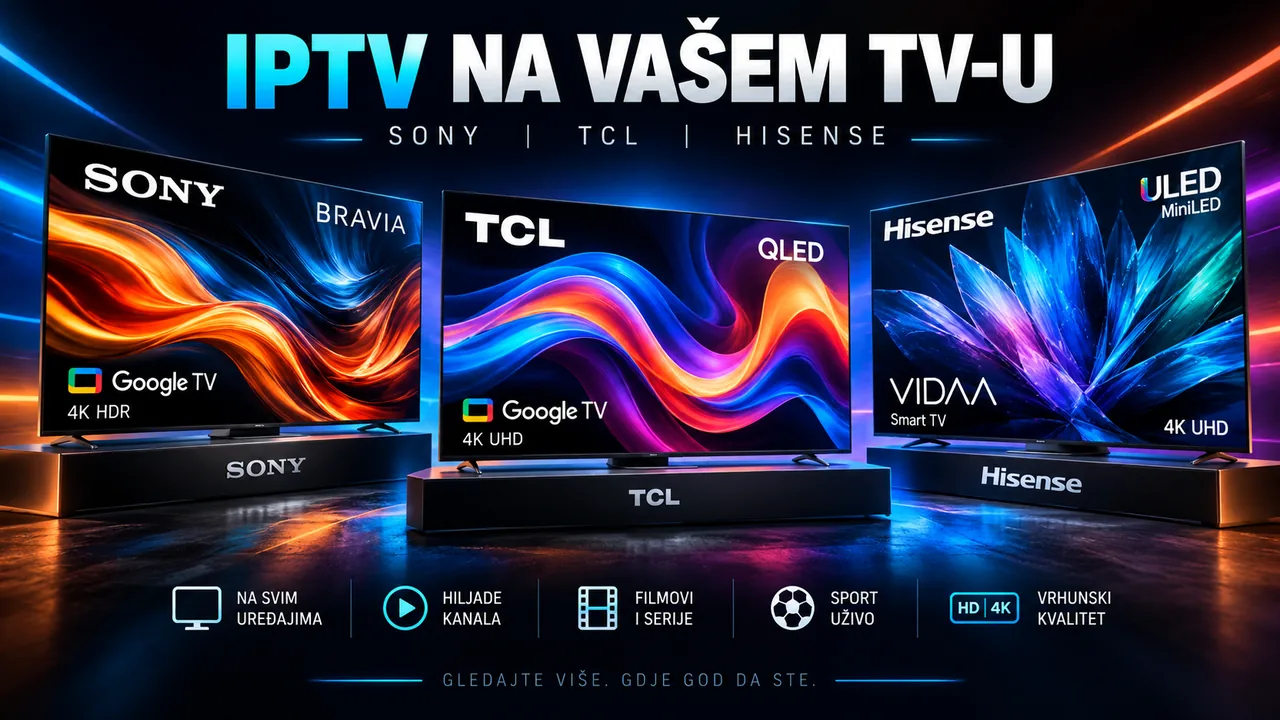
Samsung i LG godinama važe za sinonim za Smart TV u regionu, pa većina vodiča za IPTV instalaciju stane tačno na te dvije marke. Realnost police u elektronskoj radnji – bilo u Bijeljini, Sarajevu ili Štutgartu – izgleda drugačije: Sony, TCL i Hisense danas zauzimaju ogroman dio budžetskog i srednjeg segmenta, i sve više domaćinstava u regionu i dijaspori gleda IPTV baš na jednom od ova tri brenda.
Problem je što ova tri TV-a, iako se često trpaju u isti "ostali" koš, ne rade na istom sistemu. Sony i TCL po pravilu koriste Google TV, dok Hisense u Evropi najčešće radi na sopstvenom VIDAA sistemu – a razlika između te dvije platforme mijenja kompletan proces instalacije.
Kratak odgovor: Sony i TCL televizori u Evropi gotovo uvijek rade na Google TV sistemu, pa se IPTV aplikacija instalira direktno iz Google Play prodavnice, isto kao na bilo kom Android TV uređaju. Hisense je izuzetak – evropski modeli po pravilu koriste VIDAA, sopstveni sistem bez Google Play prodavnice i uz uži izbor aplikacija, pa je često najpouzdanije rješenje spojiti Android TV box ili Fire Stick preko HDMI-ja.
Koji operativni sistem zapravo ima tvoj TV
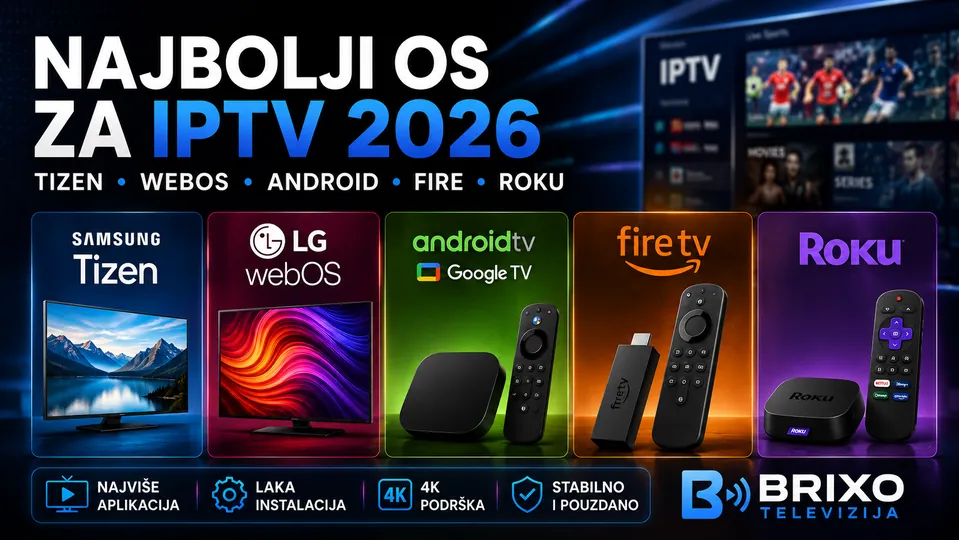
Prije nego što krenete u instalaciju, vrijedi provjeriti tačno koji sistem pokreće vaš televizor – ime brenda na kutiji ne govori sve. Za širi pregled svih sistema i njihove IPTV kompatibilnosti pogledajte i naš vodič najbolji OS za IPTV.
Sony – gotovo uvijek Google TV
Svi noviji Sony Bravia modeli rade na Android TV osnovi koju Sony prikazuje kroz Google TV interfejs – pun pristup Google Play prodavnici, isto kao Android TV box ili Google TV Streamer. Ako je TV kupljen u Evropi u posljednjih nekoliko godina, radi se o Google TV-u, bez posebnih izuzetaka.
TCL – Google TV je pravilo u Evropi, uz poneki izuzetak
TCL je u Evropi sve više standardizovao ponudu oko Google TV-a, uključujući rollout Gemini asistenta na širem spektru modela tokom 2026. Izuzeci postoje – stariji ili budžetski modeli, uglavnom van evropskog tržišta, i dalje mogu raditi na Roku OS-u ili Fire TV OS-u, pa vrijedi provjeriti sistem u podešavanjima ako niste sigurni. Za veliku većinu TCL televizora prodanih u regionu danas ipak važi isto pravilo kao za Sony.
Hisense – VIDAA je pravilo, Google TV izuzetak
Ovdje priča ide suprotnim smjerom. Evropski Hisense modeli – uključujući flagship ULED/Mini-LED serije poput U7/U8/U9 – po pravilu dolaze sa VIDAA operativnim sistemom, a ne Google TV-om, iako se ista serija u SAD-u često prodaje sa Google TV-om. VIDAA je Hisenseov sopstveni, Linux-bazirani sistem (isti princip kao Samsungov Tizen ili LG-ov webOS – vlastita platforma umjesto Androida), koji koriste i pojedini modeli Toshibe, Loewea i Sharpa prodati u Evropi. Najveća razlika za IPTV korisnike: VIDAA nema Google Play prodavnicu, već uži, sopstveni VIDAA Store čija ponuda zavisi od tržišta i modela.
Da provjerite tačno šta imate: Podešavanja (zupčanik) → Podrška/O TV-u → Informacije o sistemu, gdje će pisati ili "Google TV"/"Android TV" ili "VIDAA" (obično sa oznakom verzije, npr. VIDAA U6).
Instalacija IPTV-a na Sony i TCL (Google TV) – korak po korak
Pošto oba brenda dijele isti Google TV sistem, proces instalacije je identičan.
Metoda 1: Direktno iz Google Play prodavnice
- Na daljinskom pritisnite Home, otvorite Google Play prodavnicu
- U pretragu ukucajte naziv aplikacije – IPTV Smarters Pro, TiviMate, XCIPTV, OTT Navigator ili Smart IPTV su najčešći izbori
- Kliknite Instaliraj, otvorite aplikaciju i unesite podatke koje ste dobili od Brixo IPTV-a – M3U link ili korisničko ime/lozinku (Xtream Codes), zavisno od aplikacije
Metoda 2: "Push" instalacija preko telefona ili računara
Ako vam kucanje daljinskim nije zgodno, Google Play prodavnicu otvorite na telefonu ili računaru, pronađite aplikaciju i kao ciljni uređaj odaberite svoj Sony ili TCL TV (mora biti prijavljen istim Google nalogom) – aplikacija se sama instalira na TV-u za minut-dva.
Prijava u aplikaciju
Kod aplikacija koje traže M3U ili Xtream Codes podatke (IPTV Smarters Pro, TiviMate, XCIPTV), prijava se radi unosom podataka direktno u aplikaciju – neke od njih nude i skeniranje QR koda sa telefona, što je brže od kucanja daljinskim. Kod aplikacija koje rade preko MAC adrese (Smart IPTV, SS IPTV), MAC adresa se prikaže unutar same aplikacije, a lista se aktivira preko web portala ili slanjem MAC adrese na WhatsApp podršci.
Instalacija IPTV-a na Hisense (VIDAA) – drugačiji pristup
Prvo provjerite VIDAA Store
Ponuda aplikacija u VIDAA Store-u zavisi od tržišta i modela, pa prvi korak treba biti pretraga po imenu aplikacije (IPTV Smarters, TiviMate, Smart IPTV) direktno u VIDAA Store-u. Ako se aplikacija pojavi, instalacija i prijava rade se na isti način kao i na Google TV-u iz prethodnog dijela.
Kad aplikacije nema u VIDAA Store-u
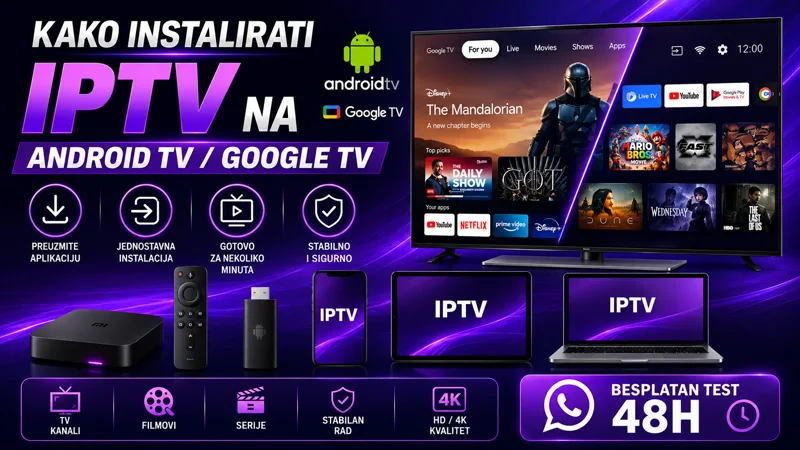
Pošto VIDAA nije Android sistem, ne postoji standardno "sideload-ovanje" APK fajla kao na Android TV-u – VIDAA koristi sopstveni format aplikacija, pa se izbor svodi na ono što je zvanično dostupno u Store-u. Kad željena aplikacija nije ponuđena, najpouzdanije i najbrže rješenje je spojiti Android TV box, Xiaomi Mi Box ili Fire TV Stick na slobodan HDMI ulaz – TV se time praktično pretvara u ekran za taj uređaj, dok cijelu IPTV stranu preuzima box, sa punim pristupom Google Play prodavnici. Postupak instalacije na takvom uređaju opisan je u vodiču kako instalirati IPTV na Android TV. Ovo rješenje radi identično bez obzira na model ili godinu Hisense televizora.
Alternativa vrijedna pokušaja: VIDAA podržava AirPlay 2, pa se stream iz IPTV aplikacije na iPhoneu ili iPadu može prebaciti na TV putem AirPlay dugmeta unutar same aplikacije – praktično za povremeno gledanje, iako manje stabilno od direktne instalacije ili eksternog uređaja.
Hisense kupljen u SAD-u ili Kanadi?
Za dio dijaspore ovo je bitna razlika: noviji Hisense modeli prodati na američkom i kanadskom tržištu (posebno U8/U9 serija) često dolaze sa Google TV-om umjesto VIDAA-e. Ako je TV kupljen u Americi, vrijedi prvo provjeriti sistem u podešavanjima – ako piše Google TV, cijeli proces je isti kao za Sony i TCL iz prethodnog dijela.
Najčešći problemi i rješenja
- Kanali bafera ili pucaju – pređite sa Wi-Fi na LAN kabl gdje god je moguće i promijenite DNS na 1.1.1.1 ili 8.8.8.8. Za HD računajte na najmanje 25 Mbps, za 4K 50 Mbps.
- Aplikacija se ne pojavljuje u VIDAA Store-u – ponuda zavisi od zemlje podešene na TV-u; promjena regiona (Podešavanja → Opšte → Zemlja) ponekad pomogne, ali nije garantovano – eksterni uređaj preko HDMI-ja ostaje najsigurnija opcija.
- "MAC not found" ili slična greška – provjerite da ste unijeli tačnu MAC adresu sa aktivne konekcije, sa dvotačkama, tačno onako kako je prikazana u aplikaciji.
- Google Play prodavnica ne radi – provjerite da je TV ažuriran na najnoviju verziju sistema (Podešavanja → Sistem → Ažuriranje) i da je prijavljen na Google nalog.
Zašto ne gledati preko besplatnih strimova ili YouTube prenosa
Besplatni strimovi i improvizovani YouTube prenosi domaćih kanala djeluju kao brzo rješenje, ali redovno pucaju baš u trenutku kad je gledanost najveća – kod utakmica, finala rijalitija ili premijera serija – jer server ne izdrži opterećenje. Nemaju EPG, nemaju catch-up opciju za propušten sadržaj, često nestanu bez najave zbog autorskih prava, a sigurnosni rizik (sumnjivi linkovi, reklame, lažne "player" aplikacije) je znatno veći nego kod pouzdane pretplatničke usluge. Par eura mjesečno za stabilan IPTV brzo se isplati kroz mirnu glavu i sliku bez prekida.
Zašto Brixo IPTV radi na sva tri brenda
Bez obzira da li imate Sony, TCL ili Hisense – Google TV ili VIDAA – Brixo IPTV radi na svakom od njih, uz identičan katalog:
- 7.000+ live kanala iz regiona i svijeta
- 13.000+ filmova i 2.100+ serija
- HD i 4K kvalitet, uz 99,9% uptime
- Isti nalog radi i na Samsung/LG Smart TV-u, Fire TV Sticku, Android TV boxu, Xiaomi Mi Boxu, MAG uređajima, iOS/Android telefonima i Windows računaru
Za dijasporu ovo znači jednostavan pristup domaćim kanalima, sportu i rijaliti programima bez obzira gdje živite i koji televizor ste kupili – dovoljno je poslati naziv uređaja i aplikacije koju koristite, a naš tim vas povezuje preko WhatsApp-a u realnom vremenu.
Zatraži besplatan 48h test – Pošalji nam na WhatsApp naziv svog TV-a (Sony, TCL ili Hisense) i aplikaciju koju si instalirao/la, i aktiviramo ti besplatan 48-satni test Brixo IPTV-a za par minuta, bez kartice i bez obaveze. Pišite nam na WhatsApp za besplatan 48h test
Često postavljana pitanja
Spreman za Brixo IPTV?
Isprobaj besplatno 48h — bez kartice, bez obaveze.
Aktiviraj test na WhatsApp-u