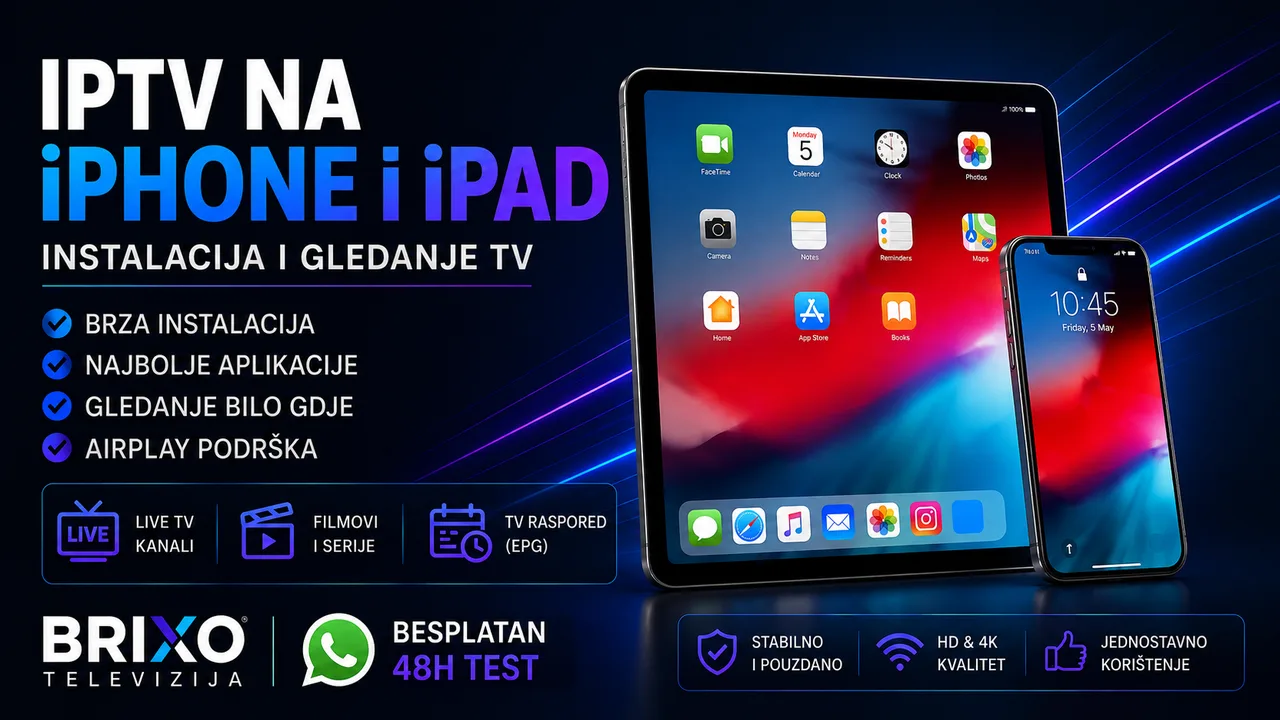
IPTV na iPhone i iPad – Instalacija i Gledanje TV
Kratak odgovor: Na iPhoneu ili iPadu instaliraj Smarters Player Lite ili GSE Smart IPTV iz App Store-a. Izaberi Xtream Codes prijavu i unesi server, korisničko ime i lozinku koje dobiješ preko WhatsApp-a za besplatan 48h test.
Čekaš u redu, putuješ vozom ili si na poslu za vrijeme pauze, a želiš da uključiš omiljeni kanal ili propuštenu utakmicu. iPhone ili iPad ti je u ruci, internet imaš — jedino pitanje je kako sve to zapravo povezati. Dobra vijest je da instalacija IPTV-a na iPhone i iPad traje svega nekoliko minuta, a rezultat je pristup live TV kanalima, filmovima i serijama gdje god se nalaziš.
Kratak odgovor: Da biste gledali IPTV na iPhone ili iPad uređaju, preuzmite besplatnu aplikaciju iz App Store-a (preporučujemo Smarters Player Lite ili GSE Smart IPTV), zatražite pristupne podatke od Brixo IPTV-a putem WhatsApp-a, unesite ih u aplikaciju putem Xtream Codes prijave i kanali se učitavaju automatski. Cijeli proces traje manje od pet minuta, a prvih 48 sati možete testirati potpuno besplatno.
U nastavku prolazimo kroz svaki korak detaljno, uz objašnjenje koje aplikacije stvarno rade, kako gledati na velikom TV ekranu putem AirPlay-a i šta uraditi ako naiđete na uobičajene probleme.
Da li iPhone i iPad mogu bez problema pokretati IPTV?
Kratak odgovor je da — i to podjednako dobro na novijim i na nešto starijim uređajima. Apple procesori, čak i oni stariji poput A13 ili A14, imaju više nego dovoljno snage za dekodiranje HD i Full HD videa, dok noviji modeli s A17 Pro, M1 ili M2 čipom bez problema obrađuju i 4K sadržaj. Za normalan rad potreban vam je iPhone ili iPad sa iOS/iPadOS 15 ili novijim, dok najnovije verzije aplikacija po pravilu traže i najnovije verzije operativnog sistema.
Ono što stvarno određuje kvalitet gledanja nije snaga uređaja, nego tri druge stvari: stabilnost internet konekcije, kvalitet IPTV servisa na kojeg ste pretplaćeni i to koju aplikaciju koristite za reprodukciju kanala.
Koju aplikaciju instalirati na iPhone i iPad
App Store nudi desetine aplikacija za IPTV, ali kvalitet uveliko varira, a nazivi aplikacija se često mijenjaju ili preklapaju sa sličnim, manje pouzdanim verzijama drugih developera. Evo dvije provjerene opcije koje korisnici Brixo IPTV-a najčešće koriste.
Smarters Player Lite – najsigurniji izbor na App Store-u
Ako tražite "IPTV Smarters Pro" direktno u App Store-u, možda nećete pronaći baš tu aplikaciju pod tim imenom – na iOS-u ta aplikacija zvanično nosi naziv Smarters Player Lite. Radi se o besplatnoj aplikaciji koja podržava prijavu putem Xtream Codes API-ja i M3U liste, ima ugrađen EPG (TV raspored), podržava Picture-in-Picture i omogućava dodavanje više korisničkih profila. Za većinu korisnika ovo je najjednostavnija i najstabilnija opcija za prvi kontakt sa IPTV-om na iPhoneu.
GSE Smart IPTV – alternativa za napredne korisnike
GSE Smart IPTV je dugogodišnji favorit među iOS korisnicima, posebno onima koji žele više kontrole nad postavkama playera. Podržava M3U i Xtream Codes prijavu, JSON formate, kao i detaljno podešavanje bafera i mrežnih protokola. Malo je zahtjevnija za potpune početnike, ali odlična je opcija ako vam prva aplikacija ne odgovara ili tražite dodatne mogućnosti.
Kod odabira aplikacije obratite pažnju na ocjene i broj preuzimanja – na App Store-u postoji više sličnoimenih aplikacija različitog kvaliteta, pa je uvijek sigurnije preuzeti onu sa najviše ocjena i najnovijim datumom ažuriranja.
Kako instalirati IPTV na iPhone i iPad – korak po korak
Korak 1 – Preuzmite aplikaciju iz App Store-a
Otvorite App Store, pretražite Smarters Player Lite ili GSE Smart IPTV i pritisnite Preuzmi. Aplikacija je besplatna, a instalacija traje manje od minute na stabilnoj Wi-Fi vezi.
Korak 2 – Zatražite pristupne podatke od Brixo IPTV-a
Pošaljite nam poruku na WhatsApp i recite koji uređaj imate (iPhone ili iPad) i koju ste aplikaciju instalirali. Aktiviramo vam besplatan 48-satni test isti dan i šaljemo podatke za prijavu: server URL, korisničko ime i lozinku.
Korak 3 – Unesite podatke u aplikaciju
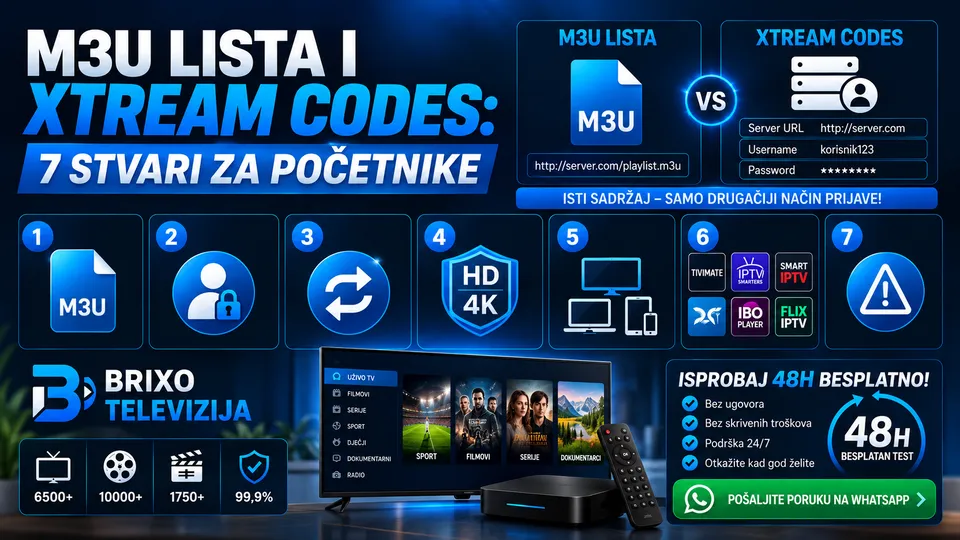
U aplikaciji odaberite opciju za dodavanje novog korisnika putem Xtream Codes prijave, unesite naziv profila po želji, zatim server, korisničko ime i lozinku koje ste dobili od nas. Ako više volite M3U listu umjesto Xtream Codes prijave, obje opcije su podržane – razlika je samo u načinu unosa podataka. Više o razlici između ta dva načina imaš u vodiču M3U lista i Xtream Codes.
Korak 4 – Sačekajte da se kanali učitaju
Aplikacija automatski učitava sve live kanale, filmove i serije, obično u roku od 30 do 60 sekundi. Nakon toga preporučujemo da najčešće gledane kanale dodate u Favorites kategoriju kako biste ih uvijek imali na dohvat ruke, bez ponovnog pretraživanja.
Gledanje na velikom TV-u putem AirPlay-a
Jedna od najvećih prednosti iPhonea i iPada za IPTV jeste mogućnost da sadržaj jednostavno prebacite na veliki ekran, bez dodatnog uređaja poput Fire Stick-a.
Kako povezati iPhone sa Smart TV-om
- Povežite iPhone/iPad i televizor na istu Wi-Fi mrežu.
- Otvorite IPTV aplikaciju i pokrenite željeni kanal.
- Povucite prstom od gornjeg desnog ugla ekrana da otvorite Control Center i pritisnite ikonu Screen Mirroring/AirPlay.
- Odaberite svoj televizor sa liste dostupnih uređaja.
- Slika se pojavljuje na TV ekranu u roku od nekoliko sekundi.
Šta ako TV ne podržava AirPlay
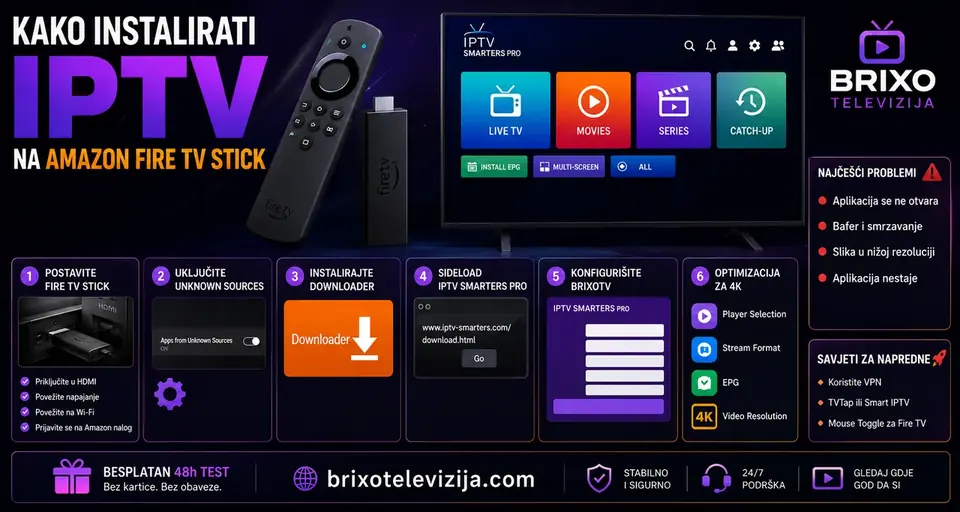
AirPlay 2 rade Samsung Smart TV modeli od 2018. godine i LG modeli od 2019. godine naovamo, kao i svaki televizor povezan na Apple TV uređaj. Ako imate stariji televizor bez ove podrške, i dalje možete gledati IPTV na velikom ekranu preko Fire TV Stick-a ili Android TV boksa povezanog direktno na Brixo IPTV, potpuno nezavisno od iPhonea.
Korisni trikovi za svakodnevno korištenje
Picture-in-Picture – gledaj TV dok radiš nešto drugo
Uz uključen Picture-in-Picture režim, možete nastaviti gledati kanal u malom pokretnom prozoru dok istovremeno pišete poruku, pretražujete internet ili koristite drugu aplikaciju. Uključuje se u postavkama aplikacije i posebno je koristan kada pratite sportski prijenos, a istovremeno morate obaviti nešto drugo na telefonu.
Split View na iPadu – dva ekrana odjednom
Zahvaljujući većem ekranu, iPad omogućava da IPTV aplikaciju otvorite u Split View pored druge aplikacije – na primjer, gledate utakmicu na jednoj polovini ekrana dok na drugoj pratite poruke na WhatsAppu ili čitate vijesti. Ova opcija dostupna je na svim novijim iPad modelima i dodatno pokazuje zašto je iPad, uz veći ekran i jak procesor, jedan od najudobnijih uređaja za IPTV.
Najčešći problemi i kako ih riješiti
- Aplikacija se ne pojavljuje u App Store-u. Provjerite da li je regija vašeg Apple ID naloga postavljena na podržanu zemlju – neke aplikacije nisu dostupne u svim regionima, pa promjena regije u postavkama obično rješava problem.
- Slika staje ili se bafuje na mobilnom internetu. Smanjite rezoluciju unutar aplikacije ili pređite na Wi-Fi mrežu kad god je moguće, posebno za HD i 4K sadržaj.
- Crna slika nakon pokretanja kanala. Zatvorite aplikaciju potpuno (swipe up i uklonite je iz pregleda aktivnih aplikacija), ponovo je otvorite, ili restartujte uređaj ako problem potraje.
- Aplikacija se često gasi u pozadini. Ovo je uobičajeno ponašanje iOS-a radi štednje baterije – ako često koristite Picture-in-Picture, provjerite da je opcija pozadinskog osvježavanja uključena u postavkama aplikacije.
Zaključak
Postavljanje IPTV-a na iPhone ili iPad danas traje kraće nego što traje priprema kafe – preuzmete aplikaciju, pošaljete nam poruku, unesete podatke i gledate. Uz podršku za AirPlay, Picture-in-Picture i Split View na iPadu, ova dva uređaja spadaju među najudobnije načine za praćenje live TV kanala, filmova i serija van kuće, ali i unutar nje.
🎁 Besplatan 48h test — Probajte Brixo IPTV potpuno besplatno bez kartice i bez obaveze. Pišite nam na WhatsApp za besplatan 48h test i aktiviramo vaš test za par minuta.
Često postavljana pitanja
Spreman za Brixo IPTV?
Isprobaj besplatno 48h — bez kartice, bez obaveze.
Aktiviraj test na WhatsApp-u