Kako instalirati i podesiti SS IPTV na Smart TV – detaljan vodič
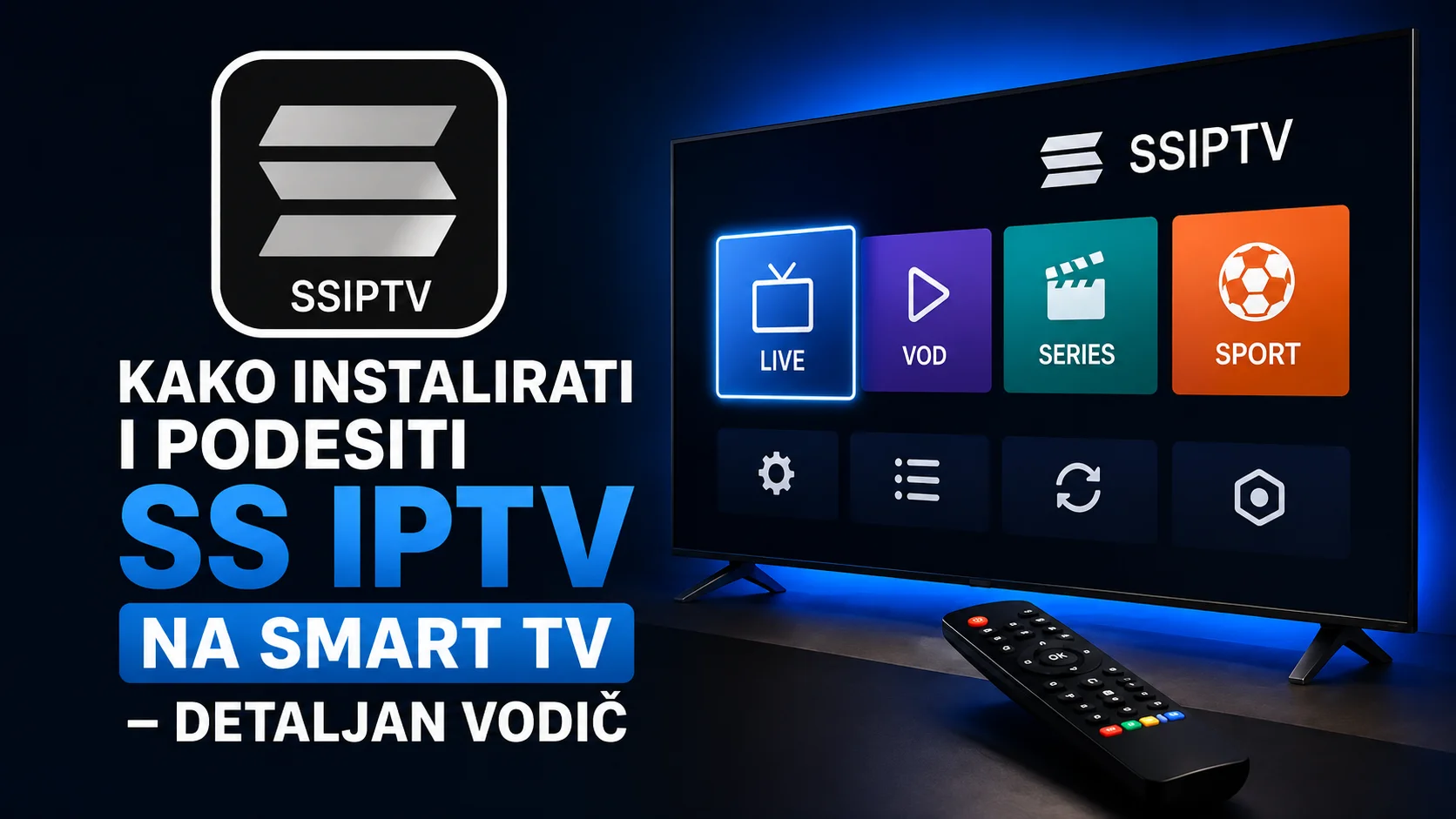
Skinuo si SS IPTV na Smart TV, otvorio aplikaciju — i sad gledaš prazan ekran i kod koji ništa ne znači. Ovo se dešava skoro svima prvi put, jer SS IPTV ne radi kao većina sličnih aplikacija: nema unos korisničkog imena i lozinke, nego kompletno drugačiji sistem prijave preko web portala. Ovaj vodič ti pokazuje tačno taj proces, od instalacije do prvog učitanog kanala, uz sve detalje koje uputstva obično preskoče.
Kratak odgovor: Instaliraj SS IPTV iz prodavnice aplikacija svog TV-a, otvori Settings → General → Get code i zapiši prikazani kod — on važi samo 24 sata, pa ga treba iskoristiti odmah. Zatim na ss-iptv.com/users/playlist unesi taj kod, uploaduj M3U fajl ili unesi M3U link koji si dobio od svog IPTV provajdera i sačuvaj. Lista kanala se učita na TV-u u roku od par minuta.
Sadržaj
- Šta ti treba prije nego počneš
- Instalacija SS IPTV aplikacije po platformama
- Prvi pokret i dobijanje koda (Get code)
- Po čemu se SS IPTV razlikuje od sličnih aplikacija
- Dva načina za dodavanje IPTV liste
- Dodavanje EPG-a (TV vodiča)
- Organizacija kanala
- Podešavanja plejera i kvaliteta streama
- Testiranje i verifikacija
- Najčešći problemi i rješenja
- Da li je SS IPTV besplatan i siguran
- FAQ
- Zaključak
Šta ti treba prije nego počneš
- Smart TV (Samsung Tizen, LG webOS, Philips ili Sony) ili Android TV uređaj.
- Stabilna internet konekcija — preporučeno Wi-Fi 5GHz ili, još bolje, Ethernet kabl.
- M3U link ili fajl od svog IPTV provajdera.
- (Opcionalno) EPG odnosno XMLTV link za TV vodič i logotipe kanala.
- Telefon ili računar — dio podešavanja (upload liste preko koda) radi se isključivo preko web portala, ne na daljinskom.
1) Instalacija SS IPTV aplikacije po platformama
Napomena o tačnosti: SS IPTV u svom izvornom, najkompletnijem obliku — sa sistemom prijave preko Device ID koda i ss-iptv.com portala — napravljen je prvenstveno za Samsung, LG i Philips Smart TV, uz Sony kao beta podršku (TV modeli od 2013. naovamo). Verzije za Android telefon/Android TV i iPhone postoje, ali dolaze od drugog izdavača i imaju jednostavniji sistem — obično direktan unos M3U linka u aplikaciji, bez koda i portala. Zato je najbitnije da prvo provjeriš tačan naziv aplikacije koji vidiš na svom uređaju.
A) Samsung (Tizen)
- Uključi TV i otvori Smart Hub.
- Idi na Apps (Prodavnica aplikacija).
- U polje za pretragu ukucaj SS IPTV.
- Izaberi aplikaciju i klikni Install / Preuzmi.
- Pokreni aplikaciju iz liste aplikacija.
B) LG (webOS)
- Otvori LG Content Store.
- Pretraži SS IPTV.
- Klikni Install / Preuzmi i sačekaj instalaciju.
- Pokreni aplikaciju.
C) Philips
Philips nema poseban unos u prodavnici aplikacija na isti način — umjesto toga, otvori browser na TV-u i u adresnu traku unesi app.ss-iptv.com.
D) Sony
Aplikacija je u beta fazi na Sony Smart TV-ima, pa neke funkcije nisu 100% garantovane. Radi na modelima od 2013. godine naovamo.
E) Android TV / Android telefon
Na Google Play potraži aplikaciju — obično se vodi pod nazivom sličnim "SS IPTV — Simple, Smart TV". Ova verzija ima jednostavniji tok podešavanja (najčešće direktan unos M3U linka unutar same aplikacije) i nije identična Samsung/LG/Philips verziji, pa ako ti se na ekranu ne pojavi opcija "Get code", to je očekivano — samo prati korake unutar te aplikacije.
2) Prvi pokret i dobijanje koda (Get code)
Pokreni SS IPTV na TV-u, otvori podešavanja i pronađi opciju General → Get code. Aplikacija će prikazati kod — zapiši ga ili uslikaj telefonom.
Važno: ovaj kod nije trajni identifikator uređaja, nego privremeni kod koji važi 24 sata (ili dok ne generišeš novi). Ako ga ne iskoristiš u tom roku, jednostavno se vrati na isti meni i generiši novi kod prije nego nastaviš na sljedeći korak.
3) Po čemu se SS IPTV razlikuje od sličnih aplikacija
Ako si ranije koristio neku drugu IPTV aplikaciju na Smart TV-u, vrijedi znati da SS IPTV ne koristi isti sistem prijave kao njeni najbliži konkurenti:
- SS IPTV — prijava preko privremenog koda unesenog na ss-iptv.com.
- Smart IPTV (SIPTV) — prijava preko MAC adrese uređaja na siptv.app, uz probni period pa jednokratnu uplatu licence.
- GSE Smart IPTV — koristi meni Remote Playlists direktno u aplikaciji, bez posebnog web portala.
Ako ti se na ekranu doslovno pojavio naziv "SS IPTV", nastavi ovaj vodič — ako je pisalo nešto drugo, prvo provjeri tačan naziv aplikacije prije nego nastaviš sa podešavanjem.
4) Dva načina za dodavanje IPTV liste
Opcija A — eksterna lista (jednostavnije, direktno u aplikaciji)
- Otvori SS IPTV → Settings → Content → External playlists.
- Klikni Add.
- Unesi naziv liste i M3U URL koji si dobio od provajdera.
- Sačuvaj — lista se pojavljuje kao pločica (tile) na glavnom ekranu.
Opcija B — interna lista preko web portala (za upload M3U fajla sa računara)
- Na TV-u otvori Settings → General → Get code i zapamti kod (važi 24h).
- Na računaru ili telefonu otvori ss-iptv.com/users/playlist.
- Unesi kod i klikni Add Device.
- Kada se veza uspostavi, izaberi M3U fajl na računaru i sačuvaj klikom na Save.
- Vrati se na TV — lista će biti dostupna preko pločice "My playlist" na glavnom ekranu.
Eksterna lista je najjednostavnija ako imaš samo M3U link. Interna, preko koda i portala, korisna je ako ti je provajder poslao M3U fajl umjesto linka, ili ako želiš lakše uređivanje, dodavanje EPG-a i logotipa nego direktno preko daljinskog.
5) Dodavanje EPG-a (TV vodiča)
- Ako ti provajder nije poslao EPG link, zatraži XMLTV URL.
- U web portalu ili u podešavanjima aplikacije pronađi sekciju EPG / TV Guide.
- Unesi XMLTV URL i nazovi ga (npr. "EPG — Balkan").
- Sačuvaj i sinhronizuj — SS IPTV pokušava povezati EPG sa kanalima prema imenima ili ID-evima.
- Ako emisije nisu pravilno povezane, koristi opciju map channels i ručno poveži kanale.
6) Organizacija kanala
- Kreiraj Favorites (omiljene kanale) označavanjem zvjezdicom.
- Koristi Group/Category opciju da rasporediš kanale po kategorijama (Sport, Film, Domaće, Vijesti).
- U web portalu možeš promijeniti redoslijed kanala povlačenjem (drag & drop), ako je ta opcija podržana u tvojoj verziji.
7) Podešavanja plejera i kvaliteta streama
- Buffer/Cache: ako imaš seckanja, povećaj buffer ako je opcija dostupna u podešavanjima.
- Player type: isprobaj alternativni plejer (native ili external) — ponekad drugi plejer radi stabilnije.
- Adaptive streaming: ako provajder koristi HLS/TS format, aplikacija može automatski prilagođavati kvalitet prema brzini mreže.
8) Testiranje i verifikacija
- Pokreni nekoliko kanala iz različitih kategorija (HD, SD).
- Provjeri vrijeme učitavanja i stabilnost — ima li prekida ili reconnect-a.
- Ako EPG ne prikazuje program, osvježi EPG i provjeri je li URL ispravan.
9) Najčešći problemi i rješenja
| Problem | Rješenje |
|---|---|
| Lista ne radi / prazna lista | Provjeri M3U URL, provjeri autentifikaciju (korisničko ime/lozinka ili token) ako je link privatan, i probaj otvoriti M3U URL direktno u browseru da vidiš vraća li sadržaj. |
| Kanali "seckaju" / često buferovanje | Prebaci na Ethernet umjesto Wi-Fi, smanji broj uređaja koji istovremeno koriste mrežu, provjeri brzinu interneta (preporučeno 10–20 Mbps za HD, više za 4K). |
| EPG se ne poklapa sa kanalima | Podesi mapiranje kanala ručno u web portalu i provjeri koristiš li ispravan XMLTV feed za svoj region. |
| Zaboravio sam kod | Otvori ponovo SS IPTV na TV-u → General → Get code. Kod se prikazuje ponovo, ali imaj na umu da je riječ o novom, opet privremenom kodu. |
| Aplikacija se ruši ili se ne instalira | Provjeri verziju firmvera TV-a; na starijim modelima podrška može biti ograničena. |
Da li je SS IPTV besplatan i siguran za korištenje?
Da — SS IPTV je besplatna aplikacija za preuzimanje i korištenje. Tim iza aplikacije ne distribuira sadržaj niti naplaćuje pretplate — oni prave samo plejer. Sav sadržaj (kanali, M3U lista) dolazi isključivo od IPTV provajdera kojeg sam izabereš, pa kvalitet i pouzdanost gledanja u potpunosti zavise od tvog provajdera, ne od same aplikacije.
FAQ — često postavljana pitanja
Koja je razlika između SS IPTV i Smart IPTV (SIPTV)?
Različite su aplikacije istog tipa. SS IPTV koristi privremeni kod preko ss-iptv.com, dok Smart IPTV koristi MAC adresu preko siptv.app i naplaćuje jednokratnu licencu nakon probnog perioda.
Zašto mi se ne učitava M3U lista?
Najčešći razlog je istekao ili neispravan M3U link — provjeri kod provajdera da li je link i dalje aktivan i probaj ga otvoriti direktno u browseru.
Koliko traje kod za upload liste?
Kod dobijen preko Get code opcije važi samo 24 sata ili dok ne generišeš novi — nije trajan identifikator uređaja.
Da li SS IPTV radi na Android telefonu, ne samo na TV-u?
Postoji posebna Android/iOS verzija, ali ona ima jednostavniji sistem podešavanja (direktan unos M3U linka), različit od Device ID sistema koji koriste Samsung/LG/Philips verzije.
Koliko traje instalacija i podešavanje SS IPTV na Smart TV?
Sama instalacija traje 2–3 minute; cijeli proces uključujući unos M3U liste preko web portala obično traje ispod 10 minuta.
Zaključak
Instalacija i podešavanje SS IPTV na Smart TV brz je proces čim shvatiš da aplikacija radi na privremenom kodu, a ne na korisničkom imenu i lozinci: instaliraj aplikaciju, zapamti kod (i iskoristi ga u roku od 24 sata), unesi ga zajedno s M3U listom na ss-iptv.com ili direktno kao eksternu listu u aplikaciji, dodaj EPG i logotipe ako želiš ljepši prikaz. Većina problema poslije toga potiče od samog M3U linka ili mrežne konekcije, ne od same aplikacije.
Ako ti M3U lista često "puca" ili nemaš stabilan izvor kanala, problem možda i nije u SS IPTV podešavanjima nego u samom provajderu.
Javi nam se na WhatsApp i aktiviraj besplatan 48-satni test Brixo IPTV-a — provjeri stabilnost signala prije nego se odlučiš.
🎁 Besplatan 48h test — Probajte Brixo IPTV potpuno besplatno bez kartice i bez obaveze. Pišite nam na WhatsApp za besplatan 48h test i aktiviramo vaš test za par minuta.
Često postavljana pitanja
Spreman za Brixo IPTV?
Isprobaj besplatno 48h — bez kartice, bez obaveze.
Aktiviraj test na WhatsApp-u